Selamat Datang di Blog Moko Yuliatmoko

Tampilkan postingan dengan label Komputer. Tampilkan semua postingan

Selasa, Agustus 25, 2020

BIOS (Basic Input Output System)


Pengertian BIOS

BIOS adalah berasal dari kepanjangan “Basic Input Output System” yang merupakan sebuah perangkat lunak atau software” yang ditulis dalam bahasa assembly” yang mengatur fungsi-fungsi dasar dari perangkat hardware “perangkat keras” komputer/PC.

BIOS berada dalam sebuah chip memory (ROM atau Flash Memory berbahan CMOS) Comlpimentari Metal Oxide Semiconductor” yang terdapat di motherboard/mainboard.

Sebuah baterai yang disebut sebagai baterai CMOS memiliki fungsi untuk mejaga agar tanggal serta settingan lainnya yang telah kita setting pada BIOS tidak hilang ataupun kembali ke konfigurasi awal meskipun komputer/PC telah dimatikan.

Fungsi BIOS

Bios memiliki fungsi, antara lain:

Mengenali semua hardware / perangkat keras yang terpasang pada PC / Komputer.

Inisialisai ( Penyalaan ), serta pengujian terhadap semua perangkat yang terpasang ( Dalam proses yang dikenal dengan istilah Power On Self Test)

Mengeksekusi MBR ( Master Boot record ) Yang berada pada sector pertama pada harddisk, yang fungsinya ialah untuk memanggil Sistem Operasi dan Menjalankannya.

Mengatur beberapa konfigurasi dasar dalam komputer (tanggal, waktu, konfigurasi media penyimpanan, konfigurasi proses booting/urutan booting, kinerja, serta kestabilan komputer)

Membantu sistem operasi dan aplikasi dalam proses pengaturan perangkat keras dengan menggunakan BIOS Runtime Services.

Cara Kerja BIOS

Cara kerja BIOS ialah dimulai dari proses inisialisasi, diman dalam proses tersebut kita bisa melihat jumlah memory yang terinstall, jenis dari hardisk serta kapasitasnya dan sebagainya. Terus BIOS akan mencari, menginisialisasi serta menampilkan informasi-informasi dari Graphics Card.

Lalu kemudian akan mengecek device ROM lain seperti hardisk selanjutnya melakukan pengetesan RAM yaitu memory count up test. Setelah semua test komponen-komponen telah berhasil dilakukan, selanjutnya BIOS kemudian akan mencari lokasi booting device dan juga OS “sistem operasi”.

Jenis-Jenis BIOS

Saat ini, ada beberapa perusahaan penyedia BIOS, yakni sebagai berikut:

Award Software, yang meluncurkan Award BIOS, Award Modular BIOS, dan Award Medallion BIOS

Phoenix Technologies, yang meluncurkan Phoenix BIOS, dan setelah melakukan merjer dengan Award Software, meluncurkan Phoenix-Award BIOS.

American Megatrends Incorporated (AMI) yang merilis AMI BIOS, dan AMI WinBIOS.

Microids Research

Para OEM (Original Equipment Manufacturer), seperti Hewlett-Packard/Compaq, IBM/Lenovo, Dell Computer, dan OEM-OEM lainnya.

Berikut ini adalah tabel mengenai jenis-jenis BIOS:

Cara Setting BIOS

Untuk masuk pada menu BIOS ada berbagai macam cara tergantung dari BIOS yang digunakan. Untuk Award dan Ami umumnya menggunakan tombol Delete pada saat pertama kali komputer di nyalakan.

Setelah masuk ke BIOS maka akan ada tempilan seperti di bawah. Pada tampilan pertama akan ada pemberitahuan mengenai hardware yang ada pada laptop atau komputer. Hal ini ditujukan untuk mengecek apakah hardware kita terbaca dan bekerja dengan baik pada laptop.


  • Pada tampilan ke 2 “Tab Main” akan ada setting waktu dan tanggal. Kemudian ada lagi pemberitahuan mengenai kapasitas RAM laptop. Kemudian ada pengaturan lainnya.


  • Pada tampilan 3 “Tab Security” digunakan apabila teman-teman ingin memberikan password pada BIOS.
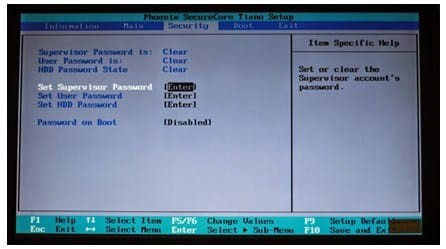

  • Pada tampilan 4 “Boot” akan digunakan untuk mengatur booting pada laptop atau komputer. Biasanya sebelum menginstal ulang, pengaturan BOOT lah yang terlebih dahulu disetting.


  • Pada tampilan terakhir akan ada pemberitahuan mengenai Exit dan Save BIOS.


ThroubleShooting pada BIOS

  1. Gejala : Hati-hati dalam Update Bios, ketika meng-Update kita keliru memilih versi Bios, PC jadi tidak jalan bahkan kita tidak dapat masuk ke BIOS.
  2. Solusi : Biasanya Update tidak dapat dibatalkan, hanya jenis Motherboard tertentu yang memiliki backup BIOS pada Chip-nya, Disitu tersimpan jenis asli BIOS yang tidak dapat dihapus, untuk dapat merestore-nya kita tinggal memindahkan Posisi Jumper khusus yang biasanya sudah ada petunjuk di buku manualnya. Kemudian hidupka PC dan tunggu 10 detik, BIOS yang asli telah di Restore, kembalikan Posisi Jumper pada posisi semula, dan PC siap dijalankan kembali. Jika Motherboard tidak memiliki pasilitas tersebut, Chip BIOS harus dikirim ke Produsen, Jenis BIOS dapat kita lihat di buku manualnya.Berhati-hati dalam pemasangannya jangan sampai kaki IC BIOS patah atau terbalik Posisinya.
  3. Gejala : CPU mengeluarkan suara Beep beberapa kali di speakernya dan tidak ada tampilan ke layar monitor, padahal monitor tidak bermasalah.
  4. Solusi : Bunyi Beep menkitakan adanya pesan kesalahan tertentu dari BIOS, Bunyi tersebut menunjukan jenis kesalahan apa yang terjadi pada PC, Biasanya kesalahan pada Memory yang tdk terdeteksi, VGA Card, yang tidak terpasang dengan baik, Processor bahkan kabel data Monitor pun bisa jadi penyebabnya.Silahkan kita periksa masalah tersebut.

Berikut Pesan kesalahan BIOS

Bunyi kesalahan BIOS biasanya tidak semua Motherboard menkitakan kesalahan yang sama tergantung dari jenis BIOS nya.

·         [AMI BIOS]

Beep 1x : RAM/Memory tidak terpasang dengan Baik atau Rusak, Beep 6x : Kesalahan Gate A20 – Menunjukan Keyboard yang rusak atau IC Gate A20-nya sendiri, Beep 8x : Grapihic Card / VGA Card tidak terpasang dengan baik atau Rusak, Beep 11x : Checksum Error, periksa Batre Bios, dan ganti dengan yang baru.


·         [AWARD BIOS]

Beep 1x Panjang : RAM/Memory tidak terpasang dengan Baik atau Rusak, Beep 1x Panjang 2x Pendek : Kerusakan Pada Graphic Card (VGA), Periksa bisa juga Pemasangan pada slotnya tidak pas (kurang masuk), Beep 1x Panjang 3x Pendek : Keyboard rusak atau tidak terpasang. Beep Tidak terputus / bunyi terus menerus : RAM atau Graphic Card tidak terdeteksi.


·         Batrey CMOS Rusak / Lemah

Gejala : Muncul Pesan CMOS Checksum Vailure / Batrey Low, diakibatkan tegangnya yang men-supply IC CMOS/BIOS tidak normal dikarenakan batrey lemah, sehingga settingan BIOS kembali ke Default-nya/setingan stkitar pabrik, dan konfigurasi Hardware harus di Set ulang.


·         Solusi : Segera ganti Batrey nya

Gejala : CPU yang sering Hang.

Solusi : Ada beberapa faktor terjadi hanging diantaranya : Ada BadSector di Harddisk, Ada Virus, Ada masalah di Hardware seperti Memory Kotor/Rusak, MBoard Kotor/Rusak, Cooling Fan perputaran fan nya sudah lemah, Power Supply tidak stabil, sebaiknya jangan dipaksakan untuk digunakan karena akan berakibat lebih fatal.

Gejala : Komputer sering tampil blue screen apa penyebabnya?

Solusi : Pesan Blue Screen bisa disebabkan system windows ada yang rusak, Bisa dari Memory, bisa dari hardisk, bisa dari komponen lainnya, tergantung pesan blue screen yang ditampilkan.

Gejala : Komputer jadi lebih lambat dari sebelumnya, padahal awalnya tidak begitu lambat

Solusi : Penyebab komputer kita prosesnya lambat ada beberapa faktor yaitu : Space hardisk terlalu penuh, terlalu banyak program / software yang memakan space harddisk dan memory, ada virus, harddisk badsector.

Konfigurasi BIOS

Langkah-langkah mengetahui konfigurasi BIOS :

  1. Jika komputer sudah dirakit maka segera menghidupkan komputer untuk memulai proses booting mouse, keyboard harus terpasang terlebih dahulu.
  2. Menekan tombol del pada keyboard sebagian besar komputer untuk masuk ke menu BIOS menekan tombol del.
  3. Menekan enter pada Stkitard CMOS Features,hal pertama yang harus di lakukan adalah mengeset waktu yang akan digunakan oleh sistem komputer. Aturlah tanggal pada menu Date, dan waktu pada menu Time, gunakan keyboard untuk mengubahnya. Disini kita juga melihat kabel yang terpasang pada motherboard, (SATA)
  4. Sekarang membuka menu Advanced Bios Features dengan menekan tombol [Esc] untuk kembali kemenu bios ,lalu tekan enter pada Advenced Bios Features, disini kita bisa mengatur macam-macam features, contoh : mengatur Boot sequence untuk mengatur boot pertama pada saat post .
  5. Lalu selanjutnya adalah Integrated Peripherals ,disini kita dapat mengatur USB controller , dan mengatur system lain seperti I/O Device.
  6. Lalu selanjutnya adalah Power Menegement Setup ,didalamnya kita dapat mengatur ACPI Function, ACPI Standby State, Power Botton Function ,Restore On AC power loss , Wake Up Event setup.
  7. Selanjutnya H/W Monitor, disini kita bisa melihat tegangan atau panas suatu hadware.
  8. Selanjutnya BIOS setting Password , apabila pada menu ini kita tekan enter maka akan tampil Enter new password , seperti gambar dibawah ini
  9. Lalu selanjutnya kita tekan enter pada Cell Menu disini kita bisa melihat frequency CPU, frequency DRAM , dll.
  10. Selanjutnya kita tekan enter pada Load Fall-Safe Defaults , disini kita bisa mengembalikan pengaturan yang kita ubah pada konfigurasi bios.
  11. Selanjutnya kita tekan enter pada Load Optimized Default ,disini apabila kita enter maka akan mengembalikan semua pengaturan yang kita ubah untuk kembali ke pengaturan awal bios .
  12. Menu yang selanjutnya adalah Save & Exit setup ini adalah menu untuk keluar dari setup , dan menyimpan perubahan yang kita lakukan, apabila kita ingin menyimpan dan keluar tekan OK.

Upgrade BIOS

Jika komputer berjalan lancar atau tidak mengalami masalah, memang tidak perlu untuk melakukan upgrade (memperbarui) BIOS di komputer kita.Karena memang sangat beresiko bagi yang belum terbiasa, jika kurang hati-hati komputer malah tidak bisa dioperasikan lagi. Tetapi ada beberapa hal yang menyebabkan BIOS harus diupgrade, misalnya :

  • Ketika komputer dinyalakan, tiba-tiba berhenti sebelum masuk sistem operasi.
  • Komputer sudah cukup lama, dan kita memasang hardware baru yang tidak terdeteksi dengan baik, misalnya kita ganti Processor baru. Karena sering BIOS belum mengenali processor tersebut.
  • BIOS rusak, baik ditunjukkan dengan adanya pesan ataupun tidak. Misalnya invalid BIOS, BIOS corrupted dsb.
  • BIOS gagal mendeteksi hardware, seperti hardiks, CD-ROM, VGA dan lainnya
  • Ingin sedikit lebih mengoptimalkan kinerja komputer (hardware)
  • Adanya recomendasi dari vendor Motherboard


Jika BIOS di komputer rusak, maka otomatis tidak bisa menjalankan Sistem Operasi seperti. Beberapa hal yang bisa menyebabkan kerusakan BIOS misalnya :

  • Mematikan komputer tanpa shutdown, atau listrik tiba-tiba mati (tanpa UPS)
  • Terkena Virus
  • Kesalahan meng-upgrade BIOS. Misalnya komputer mati ketika proses upgrade, BIOS tidak cocok dengan jenis motherboard dll.

Jika sudah mengalami gejala seperti diatas, maka perlu meng-upgrade BIOS dengan cara, antara lain:

1.      Cek versi BIOS pada PC / Laptop

Langkah pertama yang harus dilakukan sebelum proses update BIOS adalah cek versi BIOS Laptop kita saat ini. Kita bisa memasukan perintah “msinfo32” tanpa tanda kutip pada search bar di Windows 7/Vista atau pada menu RUN di Windows XP.


2.      Cek versi BIOS terbaru di vendor Motherboard

Vendor Motherboard biasanya selalu menyediakan update untuk BIOS-nya langkah selanjutnya adalah cek versi terbaru BIOS di vendor motherboard yang kita pakai.


3.      Jangan lupa untuk Membaca File Read Me

Setiap vendor mempunyai cara dan teknik berbeda dalam proses update BIOS, karena itu baca secara teliti file Read Me yang disediakan oleh vendor motherboard tersebut.


4.      Proses Update BIOS

Saat ini proses Update BIOS dilakukan dengan cara yang lebih mudah, Kita tinggal download Update BIOS terbaru dalam bentuk file .exe, close/ tutup semua program yang sedang berjalan kemudian double klik file .exe tersebut, reboot dan tunggulah sampai proses update berjalan. Jika proses update TERHENTI di tengah alias tidak selesai, maka bisa dipastikan komputer/Laptop Kita tidak akan bisa booting, karena itu pastikan power di Laptop dalam posisi full atau bahkan gunakanlah Uninterruptible Power Supply (UPS) untuk mencegah jika tiba-tiba mati lampu.


Proses Update BIOS merupakan sebuah langkah yang sangat beresiko, karena itu lakukan proses update ini dengan hati-hati. Jangan sekali-kali melakukan proses update BIOS jika kita sendiri tidak yakin dan tidak siap dengan resiko yang mungkin terjadi jika terjadi kegagalan dalam proses update ini.

Demikianlah pembahasan mengenai BIOS adalah – Pengertian, Fungsi, Cara Kerja, Jenis, Setting, Konfigurasi & Upgrade semoga dengan adanya ulasan tersebut dapat menambah wawasan dan pengetahuan kalian semua, terima kasih banyak atas kunjungannya.

Selengkapnya...

Senin, Februari 11, 2019

Proses booting pada sistem operasi open source (Linux)


1.Boot Manager
Boot manager adalah suatu aplikasi yang menjadi bawaan dari semua jenis Linux untuk mengatur proses booting agar dapat digunakan untuk multiple boot. Sebagai contoh Kita telah meng-install Windows 7 dan ingin meng-install Linux mint maka secara otomatis bila Linux telah terinstall di hardisk maka Linux akan membuat pilihan booting untuk multiple boot. 

A.Berdasarkan prosesnya, booting dapat dikenali dengan beberapa jenis, yaitu:
 a.cold boot
Boot (proses menghidupkan komputer) yang terjadi pada saat komputer dalam keadaan mati. Cold boot dilakukan dengan cara  menghidupkan komputer dengan menekan tombol switch power.
 b.worm boot
Boot (proses menghidupkan komputer) yang terjadi pada saat komputer dialiri listrik kembali dan listrik dimatikan hanya sejenak.

 c.Hard Boot
Boot (proses menghidupkan komputer) yang dilakukan dengan cara dipaksa.


 d.Soft Boot
Boot (proses menghidupkan komputer) yang dikendalikan melalui sistem.

 e.ReBoot
Peristiwa mengulang kembali sistem dari awal. reBoot dilakukan oleh beberapa hal, antara lain seperti sistem tidak bereaksi dalam beberapa lama, atau terjadi perubahan setting dalam sistem.
2.Prosedur POST (Power on Self-Test)
POST (Power on Self-Test) yaitu test yang dilakukan oleh PC untuk mengecek fungsi-fungsi komponen pendukung PC apakah bekerja dengan baik. POST dilakukan sesaat setelah komputer dihidupkan dan mulai booting, proses ini dilakukan oleh BIOS.

TAHAP-TAHAP TERJADINYA PROSES BOOTING


  1. BIOS melakukan pengecekan integritas memori dan mencari instruksi pada? Master Boot Record (MBR) yang terdapat.
  2. MBR menjalankan boot loader Di linux, boot loader yang sering dipakai adalah LILO
  3. LILO/GRUB akan membaca label sistem operasi yang kernelnya akan dijalankan. Padaboot loader inilah sistem operasi mulai dipanggil. Untuk mengkonfigurasi file grub, bukafilenya di /boot/grub/grub.conf
  4. Kernel yang dipanggil oleh bootloader kemudian menjalankan program init, yaitu proses yang menjadi dasar dari proses-proses yang lain. Ini dikenal dengan nama The First Process. Proses ini mengacu pada script yang ada di file /etc/rc.d/rc.sysinit.
  5. Program init kemudian menentukan jenis runlevel yang terletak pada file /etc/inittab. Berdasarkan pada run-level, script kemudian menjalankan berbagai proses lain yang dibutuhkan oleh sistem sehingga sistem dapat berfungsi dan digunakan.

catantan :

Runlevel adalah suatu parameter yang mengatur servis yang akan dijalankan misalnya single user, reboot, shutdown, dan sebagainya.

program yang mengatur runlevel ini adalah init yang terletak  
pada direktori /etc/inittab.
Ini adalah file di /etc/inittab:
Di file tersebut, dapat dilihat jenis-jenis run level. Ada 7 jenis runlevel yang    bisa
digunakan untuk berbagai macam keperluan yang selengkapnya dapat dilihat sebagai berikut:
0: sistem halt
1: Modus single user, untuk maintenance (backup/restore) dan perbaikan

2: Multi user tanpa dukungan jaringan

3: Multiuser dengan dukungan jaringan baerbasis console (text)

4: Tidak digunakan

5: Multiuser dengan dukungan jaringan berbasis grafis

6: reboot
Selengkapnya...

Protokol Pengalamatan IP address versi 4


IP versi 4 (IPv4)
Dalam  IPv4 atau IP versi 4 alamat IP address di bagi menjadi 5 kelas yaitu:
Kelas A : 1 – 126
  • Kelas B :128-191
  • Kelas C :192-223
  • Kelas D :224-239
  • Kelas E :240-255
Berikut ini akan di jelaskan dari tiap tiap kelas tersebut.
  • Kelas A
    IP address kelas A memiliki rentang alamat :
    1.0.0.0 – 126.255.255.255
    subnetmask default Kelas A:
    255.0.0.0
    default maximal host Kelas A:
    16.777.214 host
    secara default pada alamat IP Kelas A, 8-bit pertama digunakan untuk alamat network dan 24-bit berikutnya digunakan untuk alamat host.
  • Kelas B
    IP address Kelas B memiliki rentang alamat :
    128.0.0.0 – 191.255.255.255
    subnetmask default Kelas B:
    255.255.0.0
    default maximal Host Kelas B :
    65.534 host
    secara default pada alamat IP address kelas B, 16 bit pertama digunakan untuk alamat network dan 16 bit berikutnya digunakan untuk alamat host.
  • Kelas C
    IP address kelas C memiliki rentang alamat :
    192.0.0.0 – 233.255.255.255
    subnetmask default kelas C :
    255.255.255.0
    default maximal host Kelas C
    256 host.
    secara default  pada alamat IP address kelas C, 24 bit pertama digunakan untuk  alamat network dan 8 bit berikutnya digunakan untuk alamat host.
  • Kelas D
    IP address kelas D memiliki rentang alamat :
    244.0.0.0 – 239.255.255.255
    4 bit pertama alamat kelas D selalu di set ke nilai biner 1110
    kelas D digunakan sebagai alamat multicasting yaitu alamat yang digunakan untuk menyampaikan satu paket ke banyak penerima.
  • Kelas E
    IP address kelas E memiliki rentang alamat :
    224.0.0.0 – 254.255.255.255
    4 bit pertama kelas E selalau di set ke dalam nilai biner 1111
    alamata IP address kelas E disediakan sebagai alamat  yang bersifat “eksperimental” atau percobaan yang di cadangkan untuk digunakan pada masa depan.
Untuk pembagian IPv4, pengalamatan ini dibagi menjadi 2 sifat yaitu, IP private dan IP public.
  • IP private hanya bersifat local dan tidak bisa digunakan untuk mengakses internet & penggunaannya bebas.
    tiap kelas memiliki 1 slot yang berfungsi sebagai IP privat lihat list di bawah ini.
    Kelas A : IP 10.x.x.x
    Kelas B : IP172.16.x.x sampai 172.30.x.x
    Kelas C : IP 192.168.x.x
  • IP public bersifat worldwide, bisa digunakan untuk mengakses internet namun penggunaan atau konfigurasinya tidak bebas (ada yang mengatur).
    tiap kelas memiliki 1 slot yang berfungsi sebagai IP public, yang intinya IP public tidak termasuk list IP yang terdapat pada IP private.
    lembaga yang mengatur / menyediakan IP public adalah IANA, singkatan dari Internet Authorized Numbering Association.
Dalam pengalamatan IPv4 , sangat di dasari oleh karateristik  berikut ini:
  • Network ID
  • Host ID
  • Subnet Mask
  • Broadcast
  • Berikut ini di jelaskan tiap tiap karateristik yang di sebutkan pada list di atas
  • Network ID ialah yang memiliki tiap tiap host ID untuk membatasi sebuah rentang pengalamatan dalam suatu rentang pengalamatan.
  • Host ID ialah penamaan setiap host ataupun perangkat jaringan yang terhubung pada suatu jaringan.
  • Subnet mask ialah sebagai pembeda network ID dengan host ID sehingga suatu host atau perangkat jaringan mengetahui apakah titik suatu host yang di tuju, masih berada di jaringan local atau luar.
  • Broadcast ialah mewakili seluruh anggota network . pengiriman paket datagram ke alamat ini akan menyebabkan paket ini di dengar oleh seluruh host anggota network tersebut.
Selengkapnya...

7 Model OSI Layer dan Fungsi Setiap Layernya

Jaringan komputer merupakan salah satu penemuan terbesar yang ada di dunia. Berkat adanya jaringan komputer, maka setiap komputer yang ada di dunia bisa saling terhubung satu sama lain dengan mdah dan juga cepat. Jaringan komputer dapat saling menghubungkan komputer dengan menggunakan dua metode utama, yaitu metode jaringan kabel dan juga metode wireless atau nirkabel.
ads
Namun demikian, meskipun terjadi dalam waktu yang sangat singkat, ternyata proses terhubungnya komputer di dalam sebuah jaringan haruslah melalui proses yang sangat panjang. Proses terpanjang terjadi pada saat paket data mulai ditransmisikan oleh server dan diterima oleh PC Client. Kedua proses tersebut haruslah melewati beberapa layer atau bagian, yang dikenal dengan istilah OSI Layer.

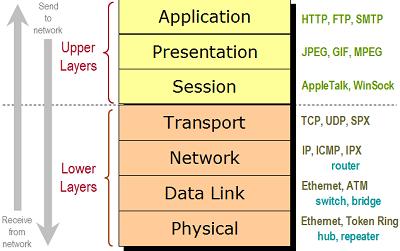
basics_osimodel

Sesuai dengan namanya, OSI Layer, berarti merupakan lapisan – lapisan, Bentuk lapisan – lapisan inilah yang nantinya harus dilewati oleh paket data. Proses transmisi melewati OSI layer ini terjadi setiap kali paket data akan ditransmisikan, baik itu transmisi paket data dari server, serta transmisi paket data menuju client. Jadi, apabila bisa dilihat secara kasat mata, OSI layer terdapat di dalam computer server dan juga komputer client.
Secara teoritis, OSI layer memiliki nama OSI Reference Model for Open Networking, atau yang dalam bahasa Indonesia dikenal dengan istilah model referensi jaringan terbuka. Saat ini, model OSI sudah menjadi standar model arsitektural dalam sebuah jaringan komputer. OSI sendiri merupakan kependekan dari Open System Interconnection.
Sejarah dicetuskannya OSI
OSI Layer disebut sebagai lapisan, karena memang model referensi OSI ini diciptakan berlapis – lapis. Lapisan – lapisan pada OSI layer ini dibut dengan tujuan agar setiap paket data dalam sebuah jaringan bisa melewati layer tersebut sebelum pada akhirnya bisa saling terkoneksi. Berikut ini adalah ke – tujuh lapisan dari OSI Layer :

1. Physical Layer

Layer pertama adalah physical layer. Sesuai dengan namanya, physical layer berarti merupakan lapisan yang berhubungan dengan fisik. Layer physical ini berhubungan erat dengan fungsi persinyalan, dan merupakan layer yang paling dekat dengan hardware alias perangkat keras jaringan secara fisik.
Fungsi physical layer :
  • Mendefinisikan media transmisi jaringan
  • Mendefinisikan metode persinyalan
  • Sinkronisasi bit data
  • Mendefinisikan arsitektur jaringan
  • Mengaplikasikan topologi jaringan
  • Melakukan proses pengkabelan
  • Mendefinisikan LAN Card atau NIC daam bekerja dengan gelombang radio (Baca : Fungsi Lan Card)

2. Data link Layer

Lapisan berikutnya pada OSI Layer adalah Data Link Layer. Merupakan salah satu layer yang penting, karena memilki fungsi sebagai :
  • Pengkoreksi kesalahan
  • Menentukan bagaimana setiap bit dari data dikelompokan ke dalam frame
  • Pengelamtan perangkat keras
  • Menentukan bagaimana sebuah perangkat keras dapat beroperasi
Terdapat dua level pada lapisan data link layer ini, yaitu :
  • Logical Link Control (LLC)
  • Media Access Control (MAC)

3. Network Layer

Lapisan selanjutnya adalah network layer. Fungsi utama dari network layer ini adalah untuk membantu mendefinisikan alamat IP atau internet protocol, sehingga tiap komputer  dapat terhubung dengan satu jaringan.
Selain itu, fungsi lain dari network layer adalah :
  • Membuat header pada paket – paket data
  • Melakukan proses routing
Fungsi dari beberapa hardware jaringan, seperti router dan juga fungsi hub berjalan pada layer ini, dengan cara melakukan pemecahan paket data dan juga melakukan proses routing (Baca : Fungsi Router).

4. Transport Layer

Sesuai dengan namanya, tansport layer merupakan lapisan OSI yang memilki tugas sebagai pengantar. Fungsi utama dari transport layer pada lapisan OSI ini adalah :
  • Memecah data ke dalam paket – paket data
  • Mentransmisikan data dari session layer menuju network layer, maupun sebaliknya.
  • Membuat penomoran pada paket – paket data, sehingga nantinya dapat disusun kembali dengan mudah
  • Melakukan proses transmisi ulang pada paket data yang hilang
Berkat adanya transport layer ini, maka setiap data bisa saling berjalan dari server menuju clientnya dengan lancar tanpa adanya gangguan.

5. Session Layer

Lapisan selanjutnya pada OSI adalah session layer. Lapisan session layer ini memiliki fungsi utama untuk mendefinisikan bagaimana sebuah koneksi bisa dibangun, serta dapat mendefinisikan management dari sebuah koneksi, seperti menghancurkan dan juga memelihara koneksi.

6. Presentation Layer

Layer kedua pada saat data mulai ditransfer, dan bertindak sebagai layer ke-6 ketika sebuah komputer menerima paket data disebut dengan nama Presentation Layer. Funsi utama dari lapisan layer presentation ini adalah menteranslate data yang akan ditransmisikan dari dan menuju sebuah application (aplikasi).
Apabila merupakan proses awal, lapisan ini berfungsi untuk menerjemahkan aplikasi menjadi sebuah data yang akan ditransmisikan, begitupun sebaliknya, ketika memaski proses akhir, presentation layer akan menterjemahkan data yang ditransmisikan ke dalam aplikasi.
Protokol pada layer Presentation
Berikut ini adalah beberapa protocol pada lapisan layer presentation :
  • Redirectopr software
  • Virtual Network Computing
  • Remote Desktop Protocol

7. Application Layer

Application Layer merupakan lapisan yang pertama pada saat sebuah data mulai ditransfer, dan merupakan lapisan terakhir yang dilewati begitu komputer client menerima data tersebut.
Fungsi dari Application layer :
Application layer, sebagai pelepas data dalam sebuah jaringan dan juga penampil data dalam sebuah jaringan memiliki beberapa fungsi, seperti :
  • Menyajikan interface antara aplikasi dengan jaringan
  • Mengatur bagaimana sebuah aplikasi mampu untuk mengakses jaringan
  • Membuat pesan – pesan berupa kesalahan pada jaringan
  • Menampilkan display dari sebuah jaringan
Protokol pada layer Application
Ada beberapa protocol yang ditempatkan pada lapisan application layer ini, yaitu :
  • HTTP
  • SMTP
  • NFS
Itu adalah ke – 7 lapisan – lapisan atau layer yang terdapat di dalam sebuah model referensi OSI. Setiap paket data yang ditransmisikan melalui jaringan, nantinya akan melewati layer – layer tersebut, sebelum akhirnya terkoneksi satu sama lain.

Cara Kerja 7 Model OSI

Seperti sudah disebutkan sebelumnya, OSI memiliki beberpa layer atau lapisan, tepatnya adalah 7 lapisan layer OSI. Cara kerja dari ke 7 layer OSI ini adalah dua kali dalam setiap transmisi paket data di dalam sebuah jaringan, yaitu :
  1. Pada saat paket atau bit data ditransmisikan dari server ke dalam jaringan
  2. Pada saat paket ata bit data ditransmisikan dari jaringan ke dalam komputer client
Kedua proses tesebut akan selalu terjadi dalam satu sesi koneksi di dalam jaringan. Proses tersebut akan melewati layer yang berbeda – beda. Berikut ini adalah penjelasan lengkapnya :
1. Saat paket atau bit data ditransmisikan dari server
Itulah kedua proses jaringan yang terjadi. Meskipun kelihatannya jaringan adalah sesuatu yang sederhana, namun ternyata prosesnya cukup panjang agar bisa berjalan dengan sangat lancar.

Penerapan Layer OSI

Tiap – tiap lapisan atau layer dari OSI memiliki beberapa penerapannya masing – masing. Beberapa diantaranya bisa diakses dengan mudah oleh user biasa, dan beberapa diantaranya hanya bisa diakses dan diutak atik oleh super user alias programmer. Berikut ini adalah beberapa penerapan dari tiap layer OSI dalam jaringan
CONTOH : Penggunaan Email dalam sebuah jaringan :
Kita akan mengirimkan email kepada komputer lainnya yang terhubung ke dalam satu jaringan. Kita bisa bertindak mirip seperti server (mentransmisikan email), sedangkan komputer (email lain) bisa bertindak mirip seperti komputer client.
Proses yang terjadi sama, yang berbeda hanyalah urutannya saja, tergantung dari sisi server atau client:
  • Layer Application (layer pertama pada pengirim email, dan layer terakhir pada penerima email)
    • Penggunaan web browser untuk mengirimkan / menerima email (seperti IE, Chrome, Firefox)
  • Layer Presentation (Layer kedua bagi pengirim email, dan layer keenam pada penerima email)
    • Pendefinisian dan penyajian data yang akan dikirim / diterima (misalnya format JPEG, DOC, dan lainnya)
  • Layer Session (Layer ketiga bagi pengirim email, dan layer kelima pada penerima email)
    • Penggunaan sistem operasi, software, SQL, dan semuanya yang berhubungan dengan pengelolaan data
  • Transport layer
    • Penggunaan protocol dalam melakukan transfer / pengiriman dan penerimaan email, menggunakan TCP
  • Network Layer ( layer kelima bagi pengirim email, dan layer ketiga bagi penerima email)
    • Penggunaan protocol jaringan komputer, seperti IP (internet Protocol)
  • Data Link Layer (layer keenam bagi pengirim email, dan layer kedua bagi penerima email)
    • Penggunaan MAC address pada sebuah jaringan yang digunakan
  • Physical Layer (layer terakhir bagi pengirim email, dan layer pertama bagi penerima email)
Penggunaan EIA atau TIA, dan mentransmisikannya melalui perangkat keras jaringan, contoh : router.
7 Model OSI Layer adalah ilmu dasar dalam jaringan komputer yang harus di pahami jika ingin menjadi network administrator. OSI layer adalah “ilmu tetap” dalam jaringan komputer, yang tidak akan pernah berubah, kecuali konsep di dalamnya.
Selengkapnya...